Linux入れてみる-KDE_Plasma
選定
今回はPCにlinuxを入れてみる。
訳合って、Ubuntuは使いたくない逆張りなので、それ以外で選定していく。
いろいろ紹介しているサイトがあった。
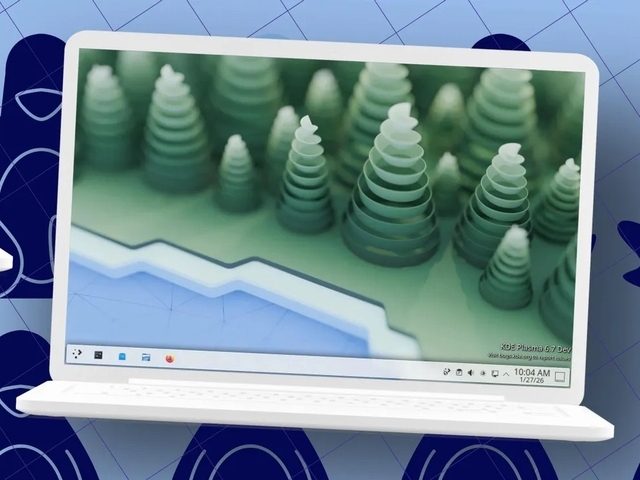



今回はKDE Plasmaというものを使用してみる。
なんかwindowsにUIが似ていてとっつきやすそうという感じ。
Cosmicもちょっと気になったのだが、なんかいろいろ言われていたのでやめた。
ディストリビューションとしては、KDE neonという名前らしい。
導入
USBからbootしたいので、それの方法を探していくことに。
まずVecntoryというbootableのOSSが存在しているらしい。
どうやら一つのUSBに複数のイメージを作成できるとのことなので使用してみる。
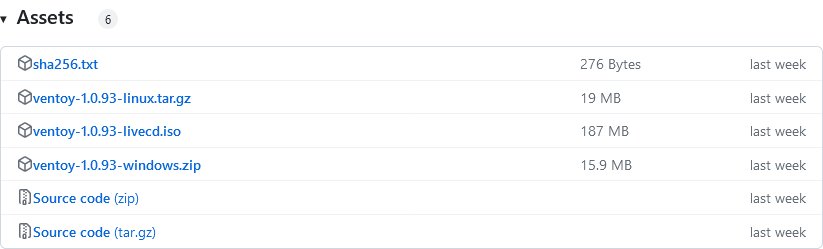

github

ここからダウンロードして、ventoy2Disk.exeを起動
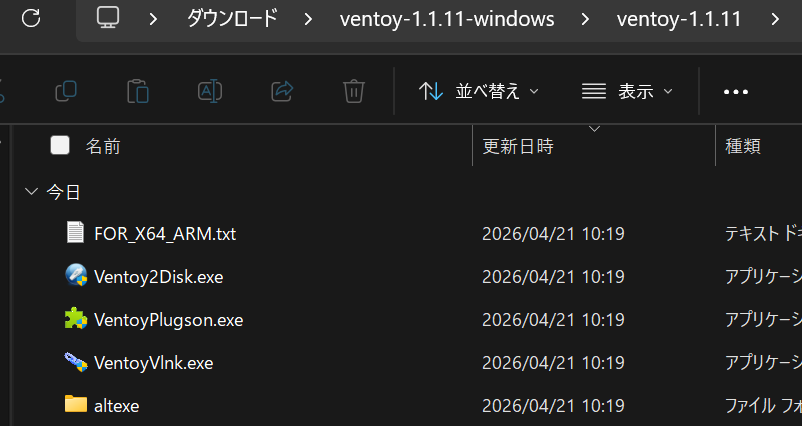
USBを差しとけば認識される。
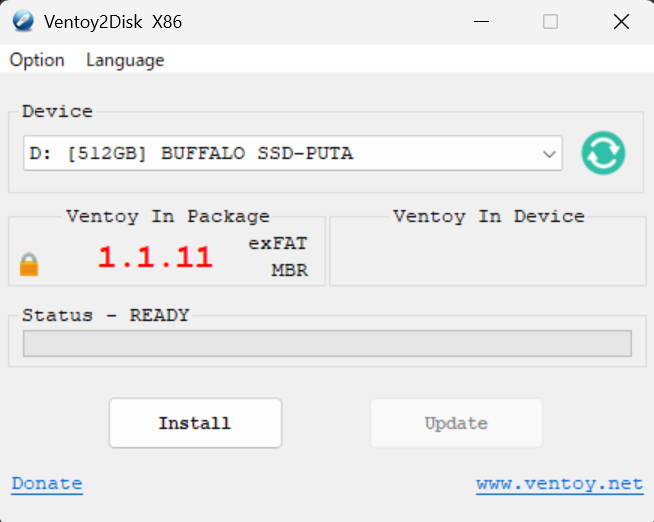
KDE neonもinstall!

この公式サイトから、.isoファイルをインストール。
そしたらUSBにファイルを移動する。
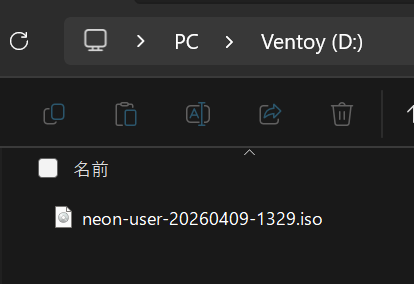
これでUSBは完成!
そのUSBを差して、BOOTメニューに行く。
今回は研究室のPCを使用したので、富士通製品です。
富士通のPCは起動後のロゴが出たタイミングでf12キーを連打するとBootメニューに行くらしいです。
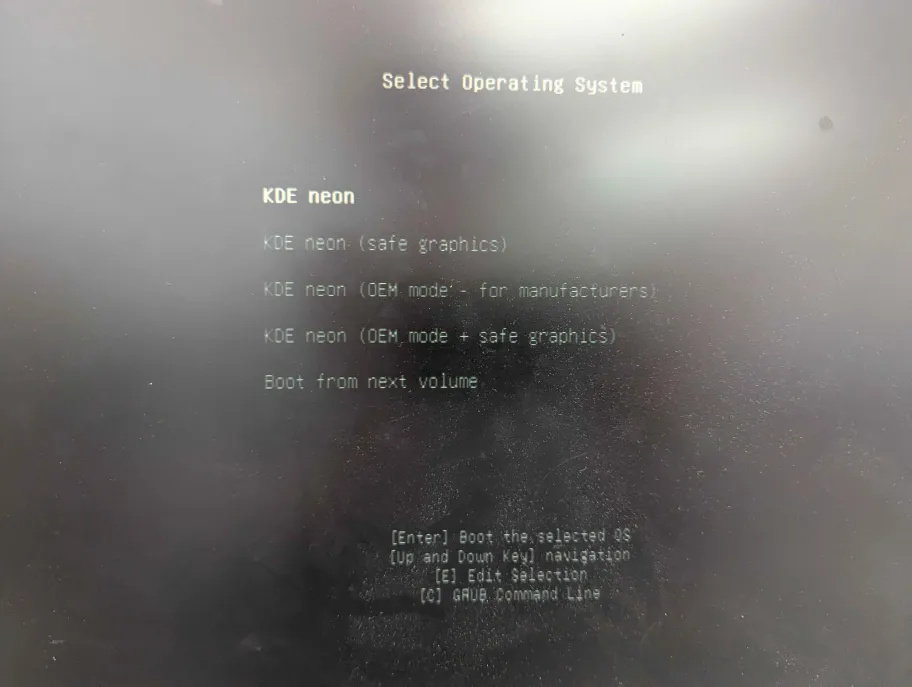
そこでUSBを選択したら、この画面が。
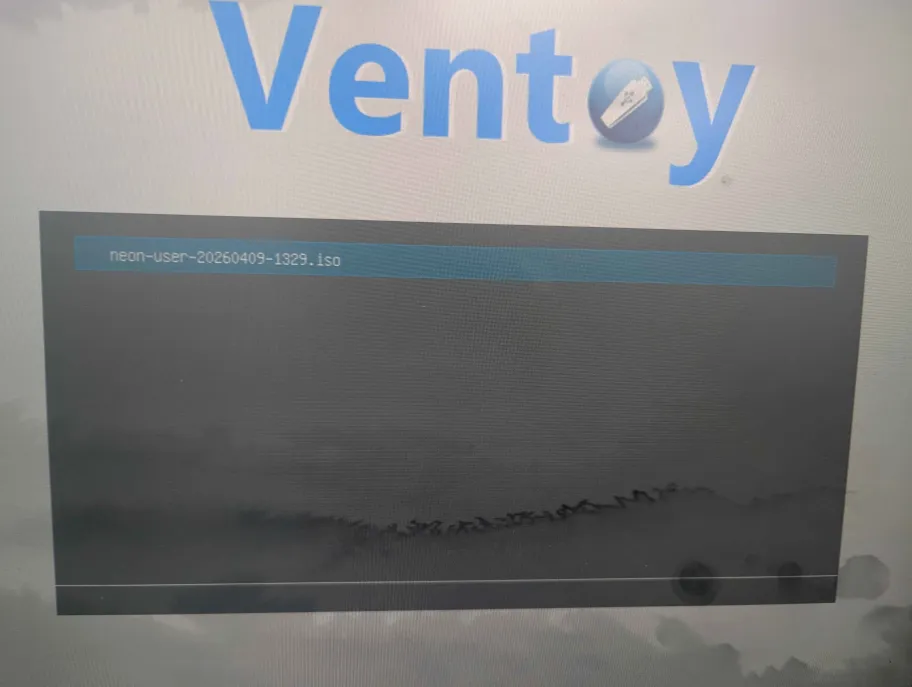
ここで使用するイメージファイルを選択します。
そして、normal modeを選択。
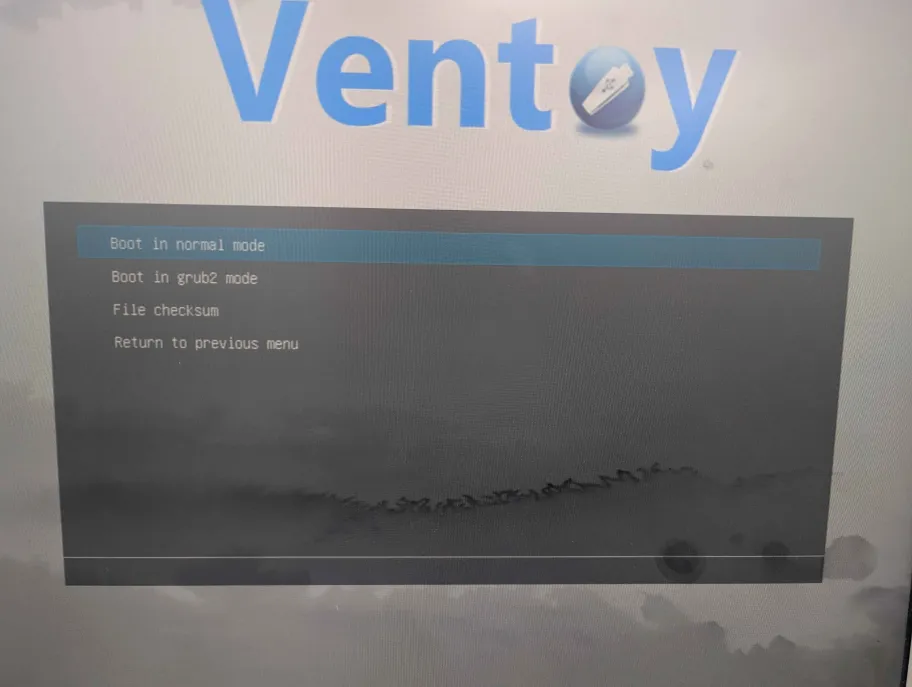
一番デフォルトそうなKDE neonを選択
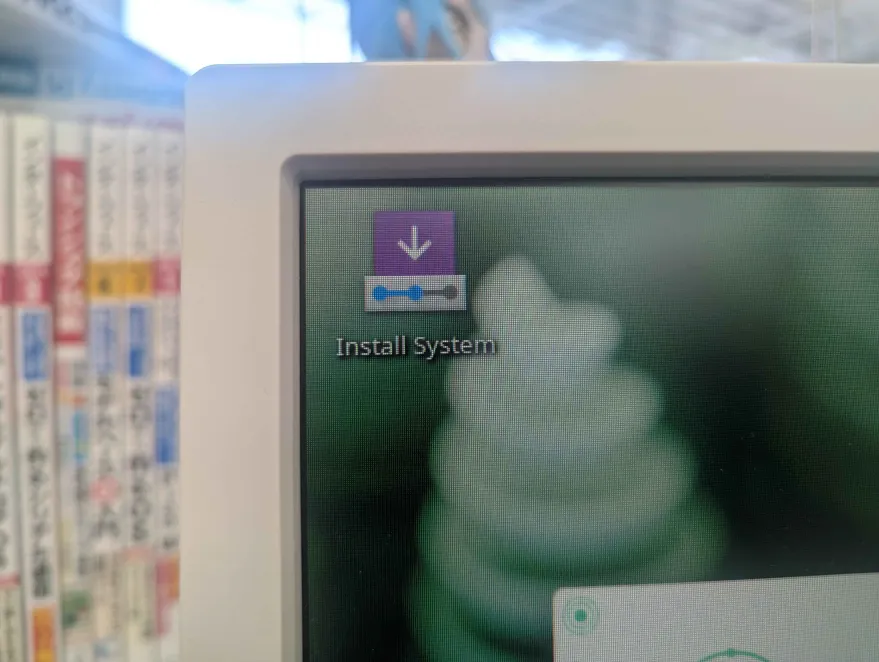
これでようやく起動できました!!!
古いPCなので、ちょっと荒い;;
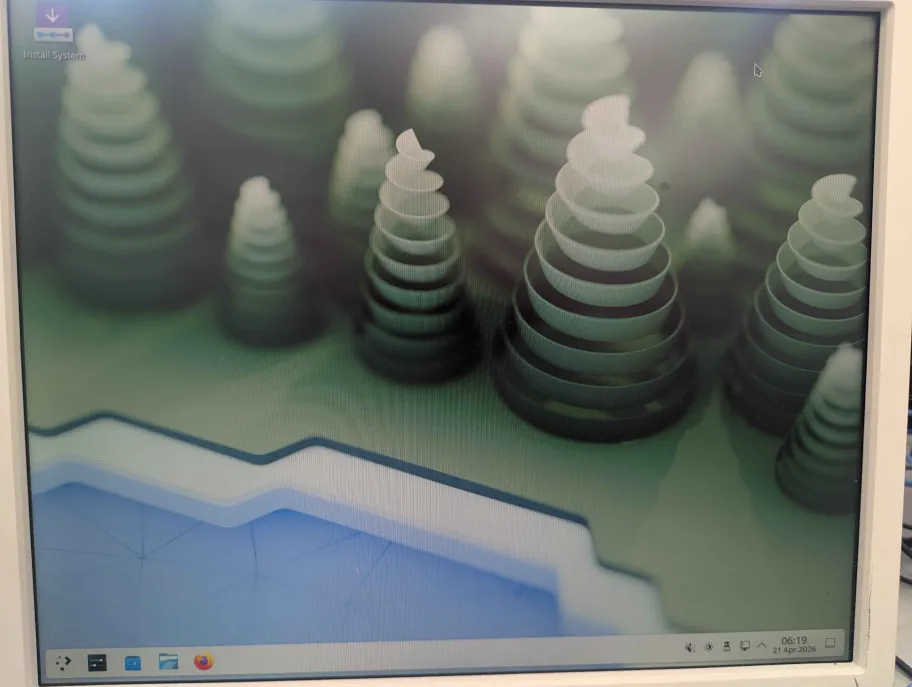
これでいい感じになりました。
おわり!!!!
永続化
そういえばディスクイメージの永続化を忘れていました。
これをちょっと見てみる。


まずdatファイルを作るところから、USBに移動。
cd D:そして、datファイルを作成。今回は開発環境としても使いたいので、64GBにすることに。
dd if=/dev/zero of=./kde_persistence.dat bs=4M count=16384めっちゃ時間かかった

そしてこれを実行
sudo mkfs.ext4 ./kde_persistence.datこれを起動
画面左側からpersistence pluginを選択
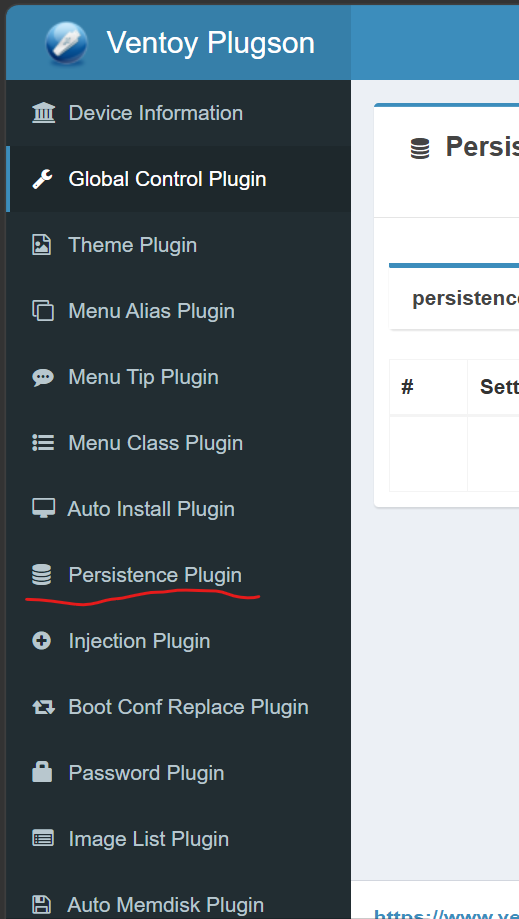
そこでファイル所在を記入してこうなった
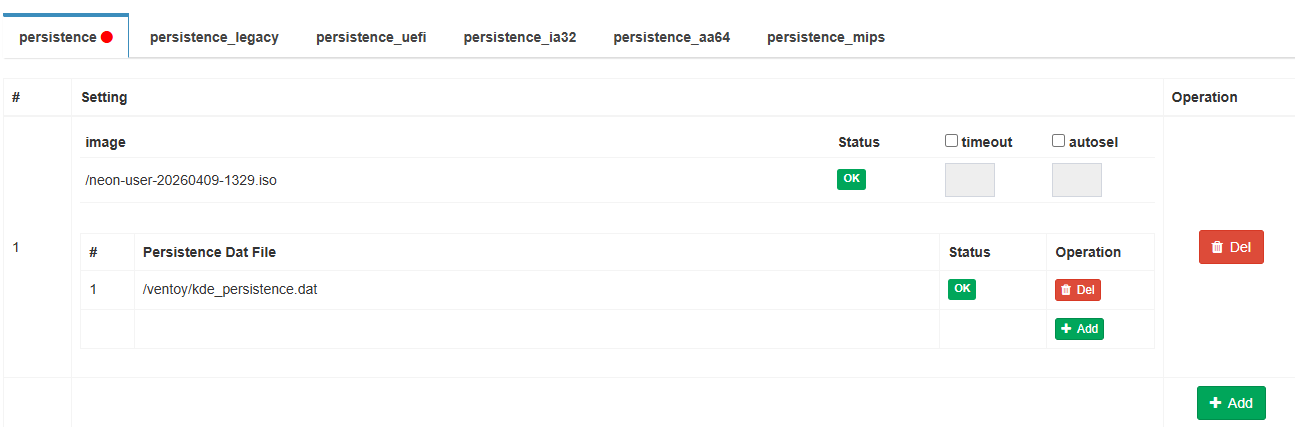
ventoyからboot起動時にpersistenceを使用する設定にして完了!!!
SSDに入れる場合
正直、これを起動して案内に従うだけ。