Marpの使用方法
概要
Marpとは、マークダウンから美麗なスライドを簡単に作成できるツールのことである。
テキストを記述するだけで再編集もしやすいという利点もある。
スライドの作成
ページの作成
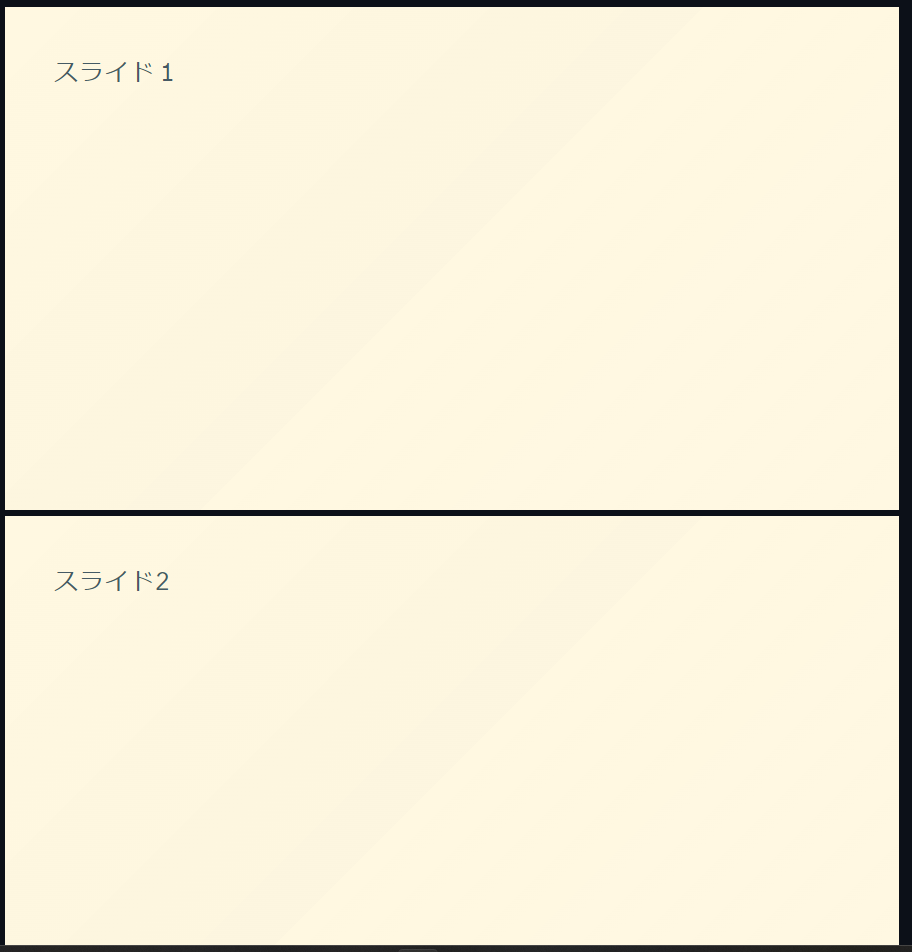
---:区切り線を入れることでスライドを新規で作成することができる。
スライド1

---
スライド2
以下のような感じとなる。
画像の挿入
画像を挿入するには、CommonLink形式[alt](パス)を使用する。
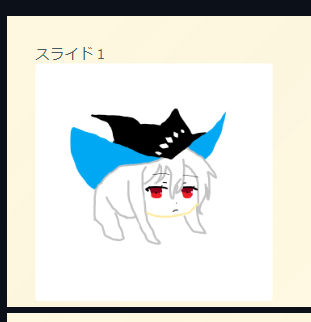
このCommonLinkの
[]部分にプロパティを使用することができる。
背景
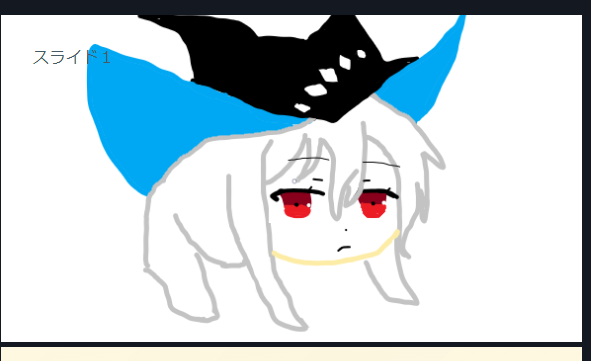
背景に画像を設定したい場合はbgと入れる。
大きさは自動的に設定される。
サイズの指定
画像サイズを指定するには、w:100やh:100のような形で記述する。
画像のフィルター
以下に画像フィルターの一覧を載せる。
markdown | w/ arguments |
|---|---|
![blur]() | ![blur:10px]() |
![brightness]() | ![brightness:1.5]() |
![contrast]() | ![contrast:200%]() |
![drop-shadow]() | ![drop-shadow:0,5px,10px,rgba(0,0,0,.4)]() |
![grayscale]() | ![grayscale:1]() |
![hue-rotate]() | ![hue-rotate:180deg]() |
![invert]() | ![invert:100%]() |
![opacity]() | ![opacity:.5]() |
![saturate]() | ![saturate:2.0]() |
![sepia]() | ![sepia:1.0]() |
背景のRow, Column
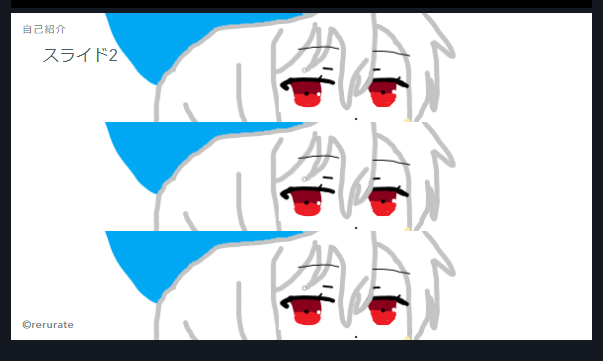
背景を横並びに表示するには、ただbg要素を連続して記述するのみである。


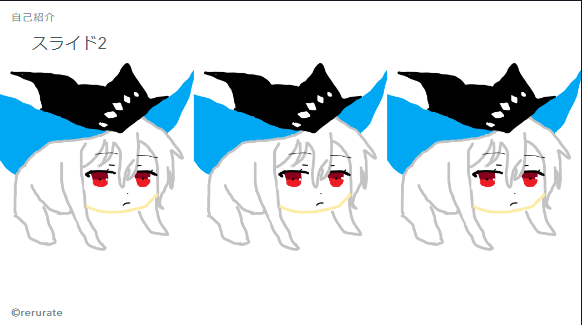
縦に配置する場合は、bg verticalプロパティを使用する。


画像の左右配置
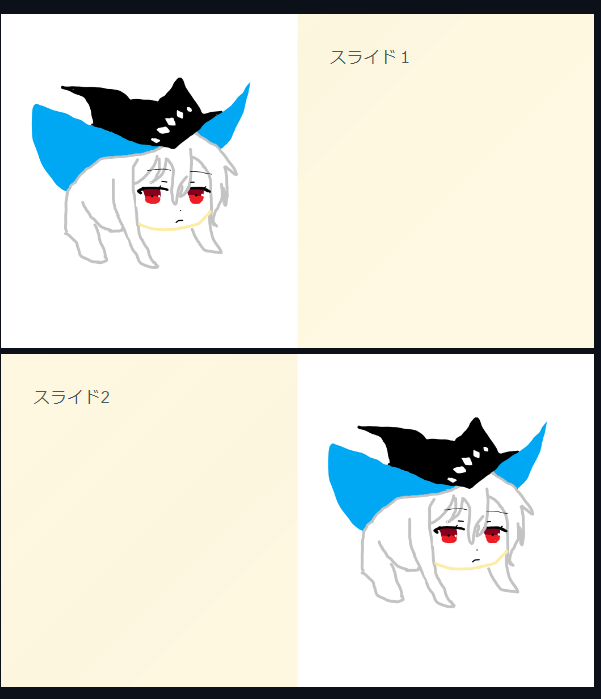
画像をスライドの右や左に配置したい場合はbg leftかbg rightを入れる。
//左

//右
割合指定
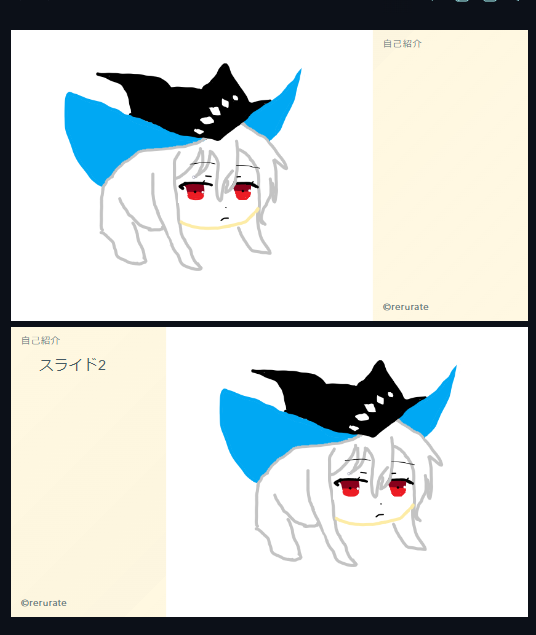
左右の画像割合を指定するには、left:70%、right:100%のように記述する。
//左

//右
ヘッダーやフッターの追加
ヘッダーやフッターの使用にはhtmlのコメント形式で挿入する。
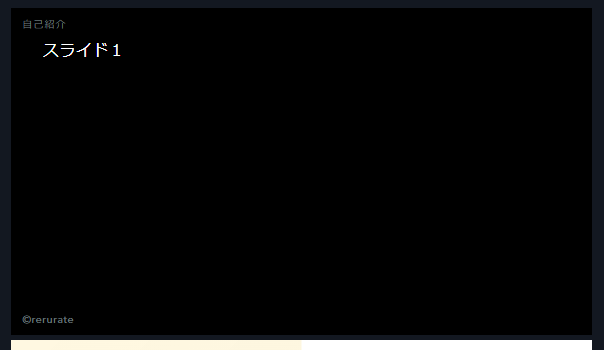
<!-- header: "自己紹介" ---> ヘッダーを指定
<!-- footer: "©︎rerurate" ---> フッターを指定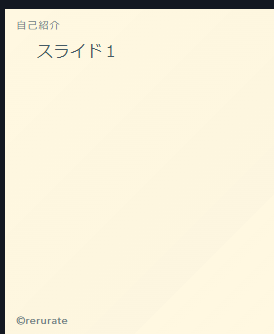
アンダーラインを使用するとそのスライドのみの適用となる。
<!-- header: "自己紹介" ---> これ以降の全てのスライドに適用
<!-- _footer: "©︎rerurate" ---> 指定したスライドのみに適用
スライドのスタイルを変更する
スライドのスタイルを変更するにはhtmlのような形で記述する。
<!--
_backgroundColor: black
_color: white
-->
CSSの適用
まず、cssファイルを作成する。
そして、テーマ名を決める。
/* @theme:mytheme */最初に@themeを記述する。
そしてcssを記述していく。
ちなみにデフォルトで用意されているテーマは以下の三種類。
- default
- gaia
- uncover
ダークモード適用には
yamlFrontmatter(プロパティ)に
class: invertと記述する。
要素クラス
要素クラスの一覧をいかに示す。
| 名称 | 概要 | 備考 |
|---|---|---|
| :root | これはスライド全体をさす。 | |
| section | 各スライドをさす。 |
Fragment List
Marpにはリストがあった場合にそれをクリックごとに表示するPowerPointのアニメーションに対応する機能(Fragmented List)が存在する。
* Fragment
* List

- Not Fragmented
- List

1) Fragmented
1) Numbered List

1. Not Fragmented
1. Numbered List
Obisidian-Marp
Export-Log
NodeJSをインストールしてから以下のコマンドを実行してMarpを導入する
npm install -g @marp-team/marp-cli@latest