環境切り替え
概要
Firebaseでは、開発環境と本番環境を分けて開発する必要がある。
データベースなどは、開発環境で操作するのが主になる。
本番環境は切り分けて、開発側が実際の製品のデータベースをいじらないようにする。
やり方
まず、firebaseプロジェクトを作成した前提でノートを進める。
プロジェクトは、プロジェクト名-devとプロジェクト名-prodと基本的に分ける。
Success
-devは開発環境(develop)、-prodは本番環境(production)のことである。
1. 最初にfirebaseのファイルを作成する。
firebase init2. プロジェクトのルートディレクトリで以下のコマンドを使用する。
flutter use --add3. どのプロジェクトを使用するかを選択する。
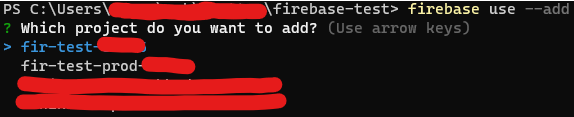
4. 環境に名前(alias)をつける。
ここでは、devの方を選択して進める。

5. この作業を繰り返す。
devを作成したら2~3の作業をprodでもう一度繰り返す。
すると、プロジェクトのルートに.firebasercのファイルが作成される。
ここには以下のように記述される。
{
	"projects": {
		"dev": "firebaseプロジェクト名-firebaseのID",
		"prod": "firebaseプロジェクト名-firebaseのID"
	},
	"targets": {},
	"etags": {}
}
6. 開発環境の切り替え
$ firebase use develop #開発環境に切り替える
Now using alias develop (yourapp-dev)

$ firebase use release #本番環境に切り替える
Now using alias release (yourapp-prod)